
Si bien nuestros discos duros ahora son capaces de contener una cantidad impresionante de archivos, son cada vez más voluminosos (especialmente el contenido multimedia) y, en ocasiones, se requiere una buena limpieza. Simplemente eliminar un archivo por los métodos que propone Windows no es suficiente, porque los archivos se envían a la papelera de reciclaje y continúan ocupando el espacio en disco que se les dedicó. Así que aquí hay algunos consejos para eliminar permanentemente sus archivos.
1. ¡Vacíe la papelera!
La primera solución puede parecer obvia, pero recordemos de todos modos: ¡tienes que vaciar tu papelera! De hecho, cuando simplemente elimina un archivo en Windows (usando el menú contextual o usando la tecla Eliminar en su teclado), luego se transfiere a la
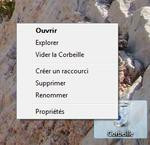
cesta. En realidad, ya no aparece en su carpeta original pero sigue presente en el disco duro. Por eso es posible restaurarlo desde la Papelera de reciclaje. Impacto: No se libera espacio en su unidad de almacenamiento si elimina un archivo de esta manera.
Para realmente liberar espacio y ver desaparecer los archivos no deseados, haga clic con el botón derecho en el ícono de la papelera en el escritorio y elija la entrada «Vaciar papelera».
En lugar de pasar por una eliminación clásica y luego por el paso explicado anteriormente, es decir, vaciar la papelera, sepa que es posible realizar ambas operaciones en una. De hecho, presionar las teclas SHIFT y Delete simultáneamente en su teclado le permite borrar directamente sus archivos y carpetas de los que desea deshacerse, sin pasar por la Papelera.


Sin embargo, tenga cuidado con esta manipulación, porque puede ser muy peligrosa. De hecho, una vez que se haya realizado la validación de su acción, no tendrá forma de recuperar su archivo o carpeta, a menos que utilice herramientas de recuperación que pueden resultar difíciles y… ineficaces, si no las utiliza. rápida e inteligentemente. No dudes, para más información sobre este tema, en consultar nuestra ficha práctica sobre los medios para recuperar un archivo borrado.
3. Eliminar un archivo que no se puede eliminar
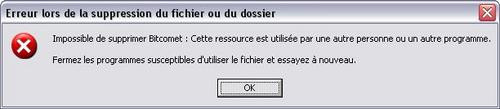
Quién nunca se ha enfrentado al molesto mensaje de error de Windows: » No se puede eliminar… Este recurso está siendo utilizado por otra persona o programa »? Por alguna razón, es imposible que elimines un archivo avi recalcitrante, por ejemplo, y eso te molesta. Algunos reiniciarán su computadora, otros usarán el Modo seguro de Windows, pero hay una solución más fácil: Unlocker. Este software libera un archivo o carpeta del proceso que lo utiliza para que el usuario pueda recuperar el control sobre él. Vamos a ver cómo funciona.

1.
Obtener Desbloqueador Gratis en nuestro repositorio.2. Lanzar instalación software.
3. Garrapata solo las dos primeras opciones.
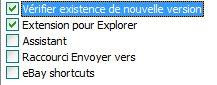
El primero de ellos te permitirá, como su propio nombre indica, comprobar si el software no existe en una versión más reciente. La segunda es más interesante, ya que permite agregar una entrada para Unlocker al menú contextual del Explorador de Windows. El asistente y el otro atajo solo hacen que el software sea más pesado y obviamente se debe evitar el enlace comercial. Finalmente, tenga en cuenta que el software se inicia de forma predeterminada cuando se inicia Windows y coloca un icono en el área de notificación.
4. Libera tu archivo para desecharlo
Ahora que Unlocker está instalado en su computadora, puede deshacerse fácilmente de
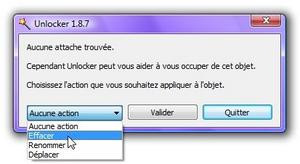
archivos o carpetas rebeldes.
1. Hacer una botón derecho del ratón en el archivo o carpeta que te avergüenza.
2. Escoger la entrada «Desbloqueador».
3. Clickea en el menú de desplazamiento y elija «Eliminar».
Luego tienes que validar. Si el objeto es realmente utilizado por otro proceso, Unlocker muestra un mensaje que confirma la eliminación del archivo. Tenga en cuenta la capacidad de mover o cambiar el nombre de un archivo bloqueado por otro proceso.
Una advertencia para terminar: con tales posibilidades de eliminación, es posible destruir un archivo del sistema que Windows necesita para funcionar. Por lo tanto, tome muchas precauciones antes de usarlo y asegúrese de que el archivo que desea destruir no sea esencial para su sistema.
Eliminar un archivo en Apple OS es algo diferente de lo que sucede en Windows. De hecho, si presiona la tecla Eliminar después de seleccionar uno (o más) archivos, no sucederá nada. Para eliminar un elemento, debe arrastrarlo a la Papelera ubicada en el Escritorio. También puede utilizar el menú contextual para realizar esta operación.


Pero existen, al igual que para el sistema operativo de Microsoft, atajos de teclado muy prácticos que evitan manipulaciones tediosas. Para mover un elemento a la Papelera, selecciónelo y presione Comando (Apple) y Retorno (Retroceso) simultáneamente. Tenga en cuenta que esta acción no requiere ninguna confirmación por su parte. Del mismo modo, si desea vaciar la Papelera rápidamente, realice la misma combinación agregando la tecla SHIFT. Aquí se solicita una validación de su pedido. Finalmente, si un archivo está bloqueado en la papelera, puede forzar la eliminación agregando la tecla ALT a la última combinación.
5. Eliminar archivo en Mac
Aquí hay algunos artículos cuya lectura puede ayudarlo a progresar en esta área:
[
